
メモ1件から同期まで、
すべての使い方。
最初のメモとMarkdownから、リンク、ファイル、ウィジェット、復元、書き出し、任意のGoogle Drive同期まで。知りたい機能を見つけ、手順どおりにお試しください。
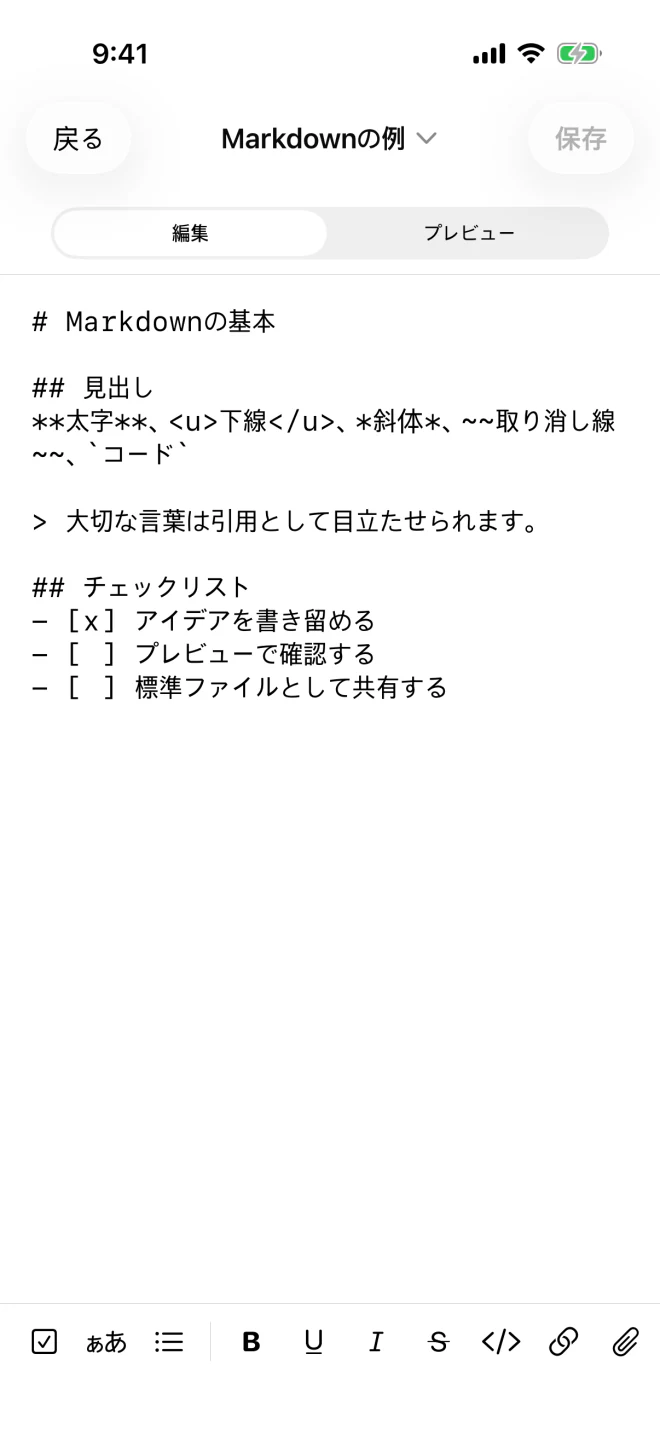
きれいなMarkdownを書いて美しくプレビューし、必要な時はほかの安全なUTF-8テキスト/ソースも開けます。
写真、PDF、アーカイブなどを、持ち運べる相対リンクで整理します。
復旧用下書き、版履歴、最近削除した項目、独立したZIPを使えます。
複数端末で同じファイル構成を使う時だけ、自分のDriveを接続します。
必要な回答だけ開くことも、説明書全体をまとめて開くこともできます。
はじめ方と日常の操作
登録やインターネット接続なしで、メモを作成・検索・表示・保存します。
最初の文書はどう作り、どの形式を選びますか?
- 一覧またはサイドバーで新規メモを選びます。
- ファイル名と保存先フォルダを決め、一般的な形式を選ぶか、名前に任意の拡張子を入力します。拡張子なしの文書や開発用ドットファイルも作成できます。
- 文章だけならTXT、見出し・チェックリスト・リンク・画像にはMarkdownを使います。HTML・JSON・XML・CSV・YAML・PHP・ASP/ASPX・JavaScript・CSS・SQLなどのソース形式は元の構文を保ちます。
- 入力して保存すると、独自データではなく通常のUTF-8ファイルができます。
検索と並べ替えはどう使い、アプリ外の文書も開けますか?
検索欄では、大文字と小文字を区別せず、ファイル名と安全に読み取れるUTF-8本文を同時に探します。一覧は更新日または名前で並べ替えられます。写真やバイナリファイルは名前で探し、項目メニューから開くか共有します。
アプリ用フォルダ外の安全なUTF-8テキスト/ソースは、iOSの「ファイル」またはAndroidのシステムファイル選択画面から開きます。OSのアクセス許可が続く間、キヒャノートが元の場所で編集します。不正なUTF-8、NULを含むデータ、既知のバイナリ形式はテキスト編集せず添付のまま扱います。
保存せずに編集画面を離れるとどうなりますか?
戻る操作、画面端からのスワイプ、別のメモやフォルダへの移動時に、アプリが勝手に決めることはありません。保存、破棄、編集を続けるから選びます。入力中は少し間を置いて非公開の復旧用下書きも更新し、予期せぬ終了後に再開できるようにします。
スマートフォンとタブレットで画面が違うのはなぜですか?
スマートフォンはわかりやすい一覧 → 編集の流れです。タブレットはフォルダ → ファイル → 編集の3ペインで、大きな作業領域でも位置を見失いません。編集画面は全画面にもでき、回転、分割表示、画面キーボードと外付けキーボードのスペースにも対応します。
文章、Markdown、リンク、ファイル
必要な書式だけを使い、添付資料は他のアプリでも確認できる元ファイルのまま保ちます。
どのMarkdown記法を書き、プレビューできますか?
ツールバーから見出し、太字、下線、斜体、取り消し線、リスト、引用、コード、リンク、添付、チェックボックスを挿入できます。通常のメモはネイティブプレビューで最初に開き、一覧へ戻って開き直すと最後の編集・プレビュー表示を記憶します。クイックメモはすぐ入力できる編集画面で開きます。
プレビューのチェックボックスから同じMarkdown本文を更新できます。太字や下線の背景に出る質感は表示設定で、ファイルには入りません。
開いているファイル内を検索し、正規表現で置換するには?
編集画面のファイル名を押し、検索と置換から検索、置換、すべて置換を選びます。前後の一致箇所へ移動し、大文字と小文字の区別を切り替えられます。
正規表現を有効にすると、コードや繰り返し文字列をパターンで検索できます。置換文字列には$1、$2のような番号付きキャプチャグループを使用できます。すべて置換は対象件数を示し、実行前にもう一度確認します。
書式付きの文章を貼り付けるとどうなりますか?
Markdownでは通常の貼り付けがHTML、RTF・装飾テキストを読み取り、見出し、強調、コード、リンク、リスト、引用、改行、チェックボックス、下線をMarkdownへ変換します。プレーンテキストとして貼り付けは常に文字だけを挿入します。
HTML・JSON・PHP・ASP/ASPX・JavaScript・SQLなどMarkdown以外の文書では、コピー、切り取り、貼り付け、テキストのドラッグ&ドロップは常にプレーンテキストです。構文色やフォントは画面だけに存在し、ファイルやクリップボードには入りません。
Webリンクや別のメモへのリンクはどう入れますか?
リンクボタンを使うか、標準Markdownを直接書きます。Webは完全なHTTPSアドレス、別のメモや保存ファイルは現在の文書からの相対パスにします。
[企画書を開く](../プロジェクト/企画.md)
プレビューではリンクが明確に表示されます。ホーム画面から開く読み取り専用の文書表示でも、相対TXT・Markdownリンクをたどり、戻るボタンで元の文書へ戻れます。
写真、PDF、アーカイブなどのファイルはどう追加しますか?
- Markdownメモを開き、添付ボタンを選びます。
- 写真を挿入またはファイルを挿入を選び、システムの選択画面かキヒャノート内のファイルを指定します。
- 元ファイルは重複しない名前で、見えるユーザーファイル構成へコピーされます。
- 編集画面に相対Markdown画像・ファイルリンクが入ります。対応画像はプレビュー内に表示され、PDF、ZIP、一般ファイルは開いたり共有したりできるリンクになります。
[プロジェクト資料](ファイル/プロジェクト.zip)
添付ファイルの名前や場所を変えるとリンクも自動更新されますか?
いいえ。相対リンクは誰でも編集できる普通の文字列なので、関連ファイルが動いた時にすべてのMarkdownを勝手に書き換えません。できるだけメモと関連ファイルを同じ親フォルダ内に置くか、対象を改名・移動した後でパスを直してください。
メモやファイルを改名、移動、共有、他のアプリで開くには?
項目メニュー、または開いている文書タイトル横の矢印から名前を変更、フォルダへ移動、共有を選びます。共有時は選んだ項目だけに一時的なアクセスを許可します。iOSではアプリの文書フォルダが「ファイル」に表示され、Androidでは対応ファイルアプリにキヒャノートが文書プロバイダとして表示されます。
フォルダとファイル管理
入れ子のフォルダを作り、上書きを避けながら安全に整理します。
ローカルフォルダーを作成、またはリモートサーバーフォルダーを追加するには?
ローカルフォルダーはフォルダー選択画面、サイドバー、またはフォルダー管理で新規フォルダーを選び、名前と親を指定します。この実際のディレクトリ構成がZIP書き出しとDrive同期にも使われます。
サーバーで作業するには、スマートフォンのフォルダー選択メニューまたはタブレット左側のフォルダーサイドバーからリモートフォルダー…を選び、サーバーを追加を押します。SFTP、通常のFTP、明示的FTPS、または暗黙的FTPSを指定し、表示名、ホスト、ポート、ユーザー名を入力してください。開始パスは任意です。空欄ならサーバーアカウントのログインホームから開始し、画面にはホームと表示します。サーバー全体のルートを使う場合だけ/を入力するとルートと表示されます。特定のフォルダーから始めたい場合のみパスを入力してください。両プラットフォームでSFTPパスワードとEd25519 OpenSSH秘密鍵認証に対応し、AndroidではRSA-SHA2鍵にも対応します。FTP系接続では旧式サーバー向けにUTF-8・CP949・EUC-KRのファイル名エンコーディングを選べます。リモート画面の戻る操作で、従来のローカルフォルダー画面へ戻れます。
版履歴を失わずにメモを移動・改名するには?
メモのメニューからフォルダへ移動または名前を変更を使います。内部の文書識別情報も一緒に動くため、ローカル版履歴と有効な復旧用下書きは同じ文書に続きます。移動先に同名項目があれば上書きせず、安全な連番を付けます。
フォルダ管理画面では何ができますか?
一覧またはサイドバーからフォルダ管理を開くと、作成、改名、移動、削除を1画面で行えます。ドラッグ用ハンドルを長押ししてマイメモや別のフォルダの下へ移すと、構成を変える前に確認が出ます。自分自身や自分の子フォルダの中へは移せません。
中身のあるフォルダを削除するとどうなりますか?
子フォルダ数、ファイル数、おおよその容量を先に示し、2つの安全な方法から選べます。
- 中身を別の場所へ移し、空のフォルダだけ削除:移動先を選び、同名項目には自動で別名を付けます。
- フォルダと全内容を最近削除した項目へ移動:完全削除するまで階層ごと復元できます。
読み込んだファイル名を端末間で互換にする仕組みは?
名前をUnicode NFCへ正規化し、Windowsで禁止される文字や予約名を修正し、重複時は「名前 2.md」のように番号を付けます。日本語・韓国語名、ZIP、Windows、macOS、iOS、Androidで同じパスを扱いやすくします。.env・.gitignore・.editorconfigなどの開発用ドットファイルは先頭のドットを保ちますが、アプリ専用の非表示パスは遮断します。
版履歴、下書き、削除
戻せるもの、端末内だけにあるもの、完全削除の意味を確認します。
リモートファイルを含むローカルの過去版はいつ作られますか?
アプリが管理する安全なUTF-8テキスト/ソースへ異なる内容を保存する直前に、以前の最終本文を端末の非公開領域へ保存します。同じ内容の再保存では重複を作りません。ローカル文書をアプリ内で改名・移動した場合、版も文書について行きます。
リモート文書の入力中は、サーバーではなく端末専用の復元用下書きだけを更新します。保存時にサーバーファイルを再取得し、開いた時の基準版と比較します。変更されていれば勝手に上書きせず、サーバー最新版の比較、重ならない3方向マージ結果をエディターへ反映、別名保存、両方の版を記録した明示的上書きを選べます。置換前にサーバー最新版をローカル履歴へ保存し、同じサーバーフォルダーへの一時アップロード、バイト検証、以前の原本の一時バックアップ、改名、最終再検証を行います。失敗時は原本の復元を試み、下書きは保持します。
過去の版をプレビュー・復元するには?
- タイトル横の文書メニューを開きます。
- 過去の版を表示を選びます。
- 必要な版をプレビューし、編集画面へ読み込みます。
- 内容を確認します。読み込みで変わるのは編集内容と復旧用下書きだけで、保存するまで現在のファイルは置き換わりません。
予期せぬ終了に備える復旧用下書きとは?
編集中、少し間を置いて端末内の非公開下書きを更新します。アプリが突然閉じた場合、次回に有効な最新下書きと文書を開き直せます。2つ目の見える文書ではなく、元のテキスト/ソース形式を変えず、Drive同期とZIP書き出しには含まれません。
最近削除した項目、復元、完全削除はどう動きますか?
メモ、保存ファイル、フォルダを削除すると、まず最近削除した項目へ移ります。元の場所、削除日時、サイズを見て、復元または完全削除できます。元の場所に同名項目ができていれば上書きせず、安全な連番名で戻します。
最近削除した項目をロックできますか?「全版履歴を削除」は何を消しますか?
設定で、最近削除した項目を開く前にFace ID、Touch ID、端末パスコード、Androidの生体認証または画面ロックを要求できます。アプリが受け取るのは成功・失敗だけで、生体情報やコードは読みません。画面へのアクセスは守りますが、ファイルを独自の暗号形式には変えません。
全版履歴を削除は確認文の入力後、その端末の通常の過去版だけを消します。現在のメモ、復旧用下書き、最近削除した項目、Google Drive同期の安全記録は残ります。
ウィジェットとホーム画面
空のメモをすぐ開く、今日の言葉から書き始める、よく見る文書を1タップで開く方法です。
iPhoneやiPadにキヒャノートのウィジェットを追加するには?
- アプリアイコンが揺れるまで、ホーム画面の空いている場所を長押しします。
- 編集または+ボタンからウィジェットを追加を選びます。
- 一覧でキヒャノートを探します。
- クイック新規メモまたは今、この言葉とサイズを選びます。
- ウィジェットを追加を押し、好きな場所へ移して編集を終えます。
アプリがAppleのウィジェット一覧を代わりに開いたり、自動配置したりはできません。設定 → ホーム画面ウィジェット → 追加方法でも同じ手順を確認できます。
Androidにウィジェットを追加するには?
- ホーム画面の空いている場所を長押しします。
- ウィジェットを選びます。
- キヒャノートを探し、ウィジェットを長押しするか「追加」を選びます。
- 配置後、ホームアプリが対応していれば長押しして大きさを変えます。
アプリ内のホーム画面ウィジェット設定からウィジェットを追加を選ぶこともできます。メニュー名と自動配置の動作はホームアプリにより異なります。
クイック新規メモはいつファイルを保存しますか?
1回タップすると、カーソルとキーボードが用意された空の編集画面が開きます。この時点ではファイルはありません。入力して保存した時だけ、既定のフォルダに通常のTXTまたはMarkdownファイルができます。何も書かずに閉じれば空メモも復旧用下書きも残しません。
「今、この言葉」ウィジェットはどう動きますか?
アプリ内に収録したオフラインの言葉と出典を、朝・昼・夕方・深夜の時間帯とアプリで選んだ言語に合わせて表示します。タップすると、その言葉と4:5比率の共有用画像カードを含む下書きが開きます。何か追加・変更して保存した場合だけメモとPNGが実ファイルになり、変更せず閉じれば何も残りません。
特定の文書をホーム画面に置くには?
メモのタイトルメニューからホーム画面に追加を選びます。Androidではホームアプリのピン留め確認を承認します。iPhoneやiPadではメモを保存し、表示された「ショートカット」の手順に従います。ショートカットを作成し、メモ文書を開くアクションと文書を選び、共有 → ホーム画面に追加を選びます。
アイコンから読み取り専用の全画面プレビューが開きます。リンク先からは戻るボタンで前の文書へ戻り、最初の文書では戻る・閉じる操作でアプリのメモ一覧へ戻ります。
書き出し、バックアップ、移行
キヒャノートがなくても保管・確認・閲覧できる、独立したファイルのコピーを作ります。
全ファイルをZIPで書き出すには?
- 設定で全ファイルをZIPに書き出すを選びます。
- フォルダ数、ファイル数、元データのおおよそのサイズを確認します。
- 書き出すを選び、進行状況が表示されている間はアプリを利用可能な状態にします。
- iOSではシステム共有画面からZIPを保存または共有します。Androidではダウンロードフォルダへ保存され、共有もできます。
ZIPに含まれるもの、含まれないものは?
表示されるユーザーフォルダ、すべての元テキスト/ソース文書、写真、PDF、アーカイブ、その他の保存ファイルを同じ階層で含みます。最近削除した項目、通常の版履歴、復旧用下書き、同期インデックス、文書識別情報、一時ファイルは除外します。
独立したバックアップを作り、別のエディタで使うには?
大きな整理の前と、文書の大切さに合った間隔でZIPを書き出してください。コピーは端末や1つのアプリとは別の場所にも保管すると安心です。一般的なZIPツールで展開し、.md・.html・.json・.php・.sqlなど元の拡張子に対応するエディタで開けます。写真と添付資料も通常のファイルです。
独自の「復元」形式に閉じ込めません。戻す時は先にZIPを展開し、システムの「ファイル」画面やアプリのファイルを開く機能を使います。相対リンクが動くよう、関連するフォルダ構成はまとめて保ってください。
任意のGoogle Drive同期
複数端末で使いたい時だけ接続し、どちらかを置き換える前に何が保護されるかを確認します。
Google Driveを接続する手順と、権限画面で確認することは?
- 設定 → Google Drive同期でGoogle Driveに接続を選びます。
- アプリ内の権限説明を読み、Googleの画面へ進みます。
- アカウントを選び、アプリ名がキヒャノートで、権限が接続した特定のDriveファイルとアプリ設定データだけを示すことを確認します。
- 許可し、最初の同期が終わるまで待ちます。
同期ファイルはどこにあり、2つのDrive権限は何を意味しますか?
元のテキスト/ソース文書、写真、その他のファイルは、表示されるマイドライブ/Kihya Memoフォルダにそのままあります。drive.fileはDrive全体ではなく、アプリが作成したか利用者がアプリへ接続したファイルだけが対象です。
drive.appdataには小さなワークスペース識別子と、異なる対応UTF-8本文を同期が上書きする直前に作る変更不可の安全記録を保存します。記録には変更前の2つの本文、正規化パス、ファイルID、時刻、チェックサムが入り、文書化したサイズ上限内で版の復旧だけに使います。現在の文書を置き換える独自形式ではなく、通常のDrive一覧には表示されません。
同期はいつ動き、リアルタイムですか?
初回接続後、アプリの起動・フォアグラウンド復帰時、今すぐ同期を選んだ時、ローカルファイル操作の直後、アプリが前面にある間の定期処理で動きます。バックグラウンド実行は保証されないため、次に開いた時に残りを終えることがあります。
Drive接続後もオフラインで書けますか?
はい。編集画面は常にローカルファイルを先に保存します。通信やDriveが使えなくてもローカルの変更は使え、後で同期を再開します。2台で同じメモをそれぞれオフライン編集した場合、再接続時に両方の変更をまとめる必要があります。
2台の端末や別エディタが同じファイルを変えると?
片方だけが変わった場合は確認後にもう片方へコピーします。両方で対応する安全なUTF-8テキスト/ソースが変わった場合、最後に共通だった本文から行単位の3方向マージを試します。異なる行の変更は自動統合でき、統合前の両本文は版履歴へ残します。
重なる編集、保護上限より大きい本文、不正なUTF-8、変更されたバイナリファイルを勝手にまとめません。リモート側を「名前(Google Driveの競合 日付).拡張子」のような見えるコピーとして残し、ローカル側も保ちます。
削除とDriveの接続解除はどう処理されますか?
ローカルで削除した項目がDriveで変わっていなければ、同期時にDrive項目をGoogle Driveのゴミ箱へ移します。確認済みのリモート削除では、変更されていないローカル項目を最近削除した項目へ移します。もう片方に新しい変更があれば、削除より変更の保存を優先します。
Google Driveの接続を解除すると、その端末の自動同期とアクセス状態は止まりますが、ローカルファイル、表示されるDriveフォルダ、非表示の安全記録は消しません。リモートデータも消す場合は、先に接続解除し、Google Drive管理から表示フォルダとキヒャノートの非表示アプリデータをご自身で削除してください。
同期が遅い、または失敗した時に確認することは?
- ローカルメモはそのままにします。同期エラーが内容を消すことはありません。
- 通信とGoogle Driveの空き容量を確認し、アプリへ戻って今すぐ同期を選びます。
- 権限が期限切れ・取り消し済みならGoogle Driveに再接続します。
- 削除や移動を繰り返す前に、最近削除した項目と表示されるKihya Memoフォルダを確認します。
- 競合コピーができたら両ファイルを比較し、必要な内容を残します。
続く場合は、アプリ版、OS、だいたいの時刻、失敗した操作をhelp@kihya.comへお知らせください。メモ本文、ファイル名・パス、Googleアカウント情報、トークン、認証コードは送らないでください。
設定、プライバシー、サポート
ファイルは変えずに編集環境を整え、通信の範囲を知り、安全にサポートへ連絡します。
表示・文章設定のうち、実際のファイルを変えるものは?
テーマ、一覧でのファイル拡張子の表示、編集文字サイズ、スペルチェック、プレビューのマーカー質感、構文色、システムフォント、同梱の韓国語フォント5種は一覧・編集・プレビュー体験だけを変えます。拡張子は初期状態では非表示で、表示をオンにしても実際のファイル名は変わりません。どのテキスト/ソースにも色や非表示の書式情報を追加しません。既定の拡張子とフォルダは新規メモの開始場所だけに影響します。
アプリの言語はどう変え、ウィジェットも同じ言語になりますか?
設定 → 言語でEnglish、한국어、日本語、またはシステムのデフォルトを選びます。登録や手動更新なしでメイン一覧を含む表示がすぐに変わり、ウィジェットも同じ選択言語を使います。システムのデフォルトは端末言語に従います。
オフラインでできること、通信を使う時は?
メモの作成・編集・検索・プレビュー、フォルダー、ローカル版、最近削除した項目、ウィジェット内蔵の言葉、ZIP書き出しはキヒャのアカウントやメモサーバーなしで動きます。任意のGoogle OAuth・Drive同期、Firebase Analytics、自分で登録したリモートフォルダー接続、自分で開くメモサイト、ガイド、プライバシーポリシー、サポート、非商用の会社案内で通信を使います。リモート下書きと履歴は端末に残りますが、サーバーの一覧表示と保存には接続が必要で、最初の版は未確認のサーバーアップロードをオフラインキューへ入れません。
SFTPとFTPSは接続を暗号化し、明示的FTPSはTLS失敗後に通常のFTPへ自動降格しません。通常のFTPはユーザー名、パスワード、ファイル名、内容を暗号化しません。警告を確認し、信頼できる旧式ネットワークでのみ使用してください。認証情報はこの端末専用のiOS KeychainまたはAndroid Keystoreで保護します。接続は端末から入力したサーバーへ直接行われ、キヒャのサーバーは認証情報やリモートファイルを受け取りません。
分析情報にはランダムなアプリインスタンスID、端末・アプリ版、おおよその地域、画面、セッション、機能イベントが含まれる場合があります。メモ・リモート本文、サーバーホスト・ユーザー名、ファイル・フォルダー名とパス、検索語、認証情報、添付、Googleアカウント情報は除外します。詳しくはプライバシーポリシーをご覧ください。
十分に利用し操作を正常に完了すると、App StoreまたはGoogle Playの公式評価・レビュー画面が表示される場合があります。別の満足度質問で利用者を選別せず、判定用の回数は端末だけに残り、投稿内容はキヒャノートではなくストアが処理します。設定の評価とレビューを投稿はいつでも自分で選べます。
個人的なメモを見せずにサポートを受けるには?
help@kihya.comへ、OS、アプリ版、おおよその時刻、操作していた画面、行った操作と表示エラーをお知らせください。メモ本文、ファイル・フォルダ名やパス、検索語、添付、Googleアカウント情報、パスワード、アクセストークン、認証コードは送らないでください。
「写真」「フォルダ」「版履歴」「ウィジェット」「書き出し」「Drive」など、短い語でお試しください。