
원본 파일이 중심
메모와 코드는 확장자를 유지한 UTF-8 원본 파일입니다. 오늘도, 몇 년 뒤에도 원하는 편집기로 여세요.
Markdown 원문을 빠르게 쓰고 가벼운 도구로 다듬은 뒤 아름답게 미리 보세요. 원문은 언제나 내 파일로 남습니다. 필요할 때는 같은 앱에서 HTML·JSON·PHP·JavaScript·SQL 등 안전한 UTF-8 텍스트·소스도 그대로 편집하고, 사진·PDF·각종 파일도 함께 정리할 수 있습니다.
Mac Catalyst 호환(베타). iPad용 사용 경험을 기반으로 하며, 일부 Mac 전용 기능은 지원하지 않을 수 있습니다.
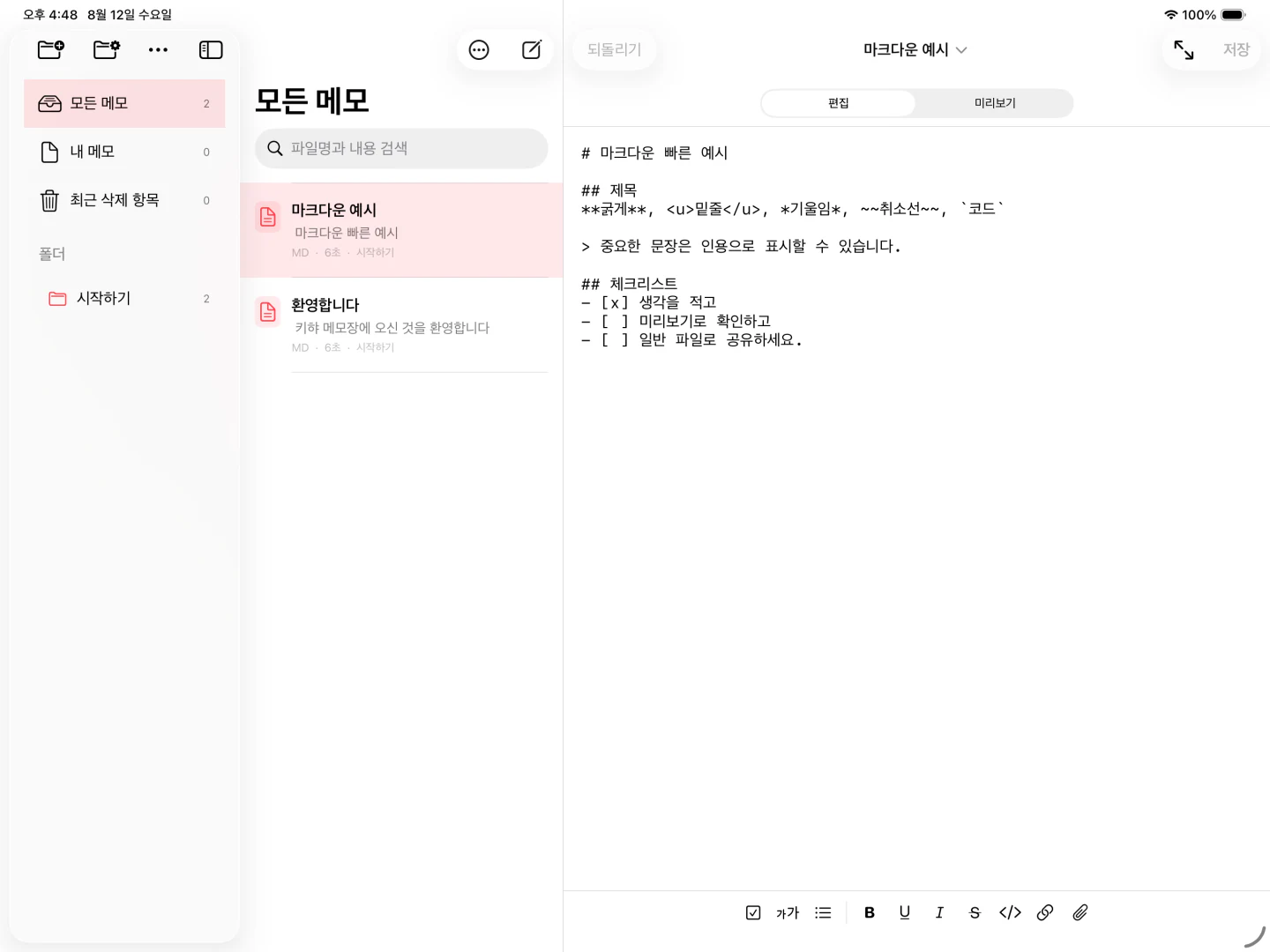
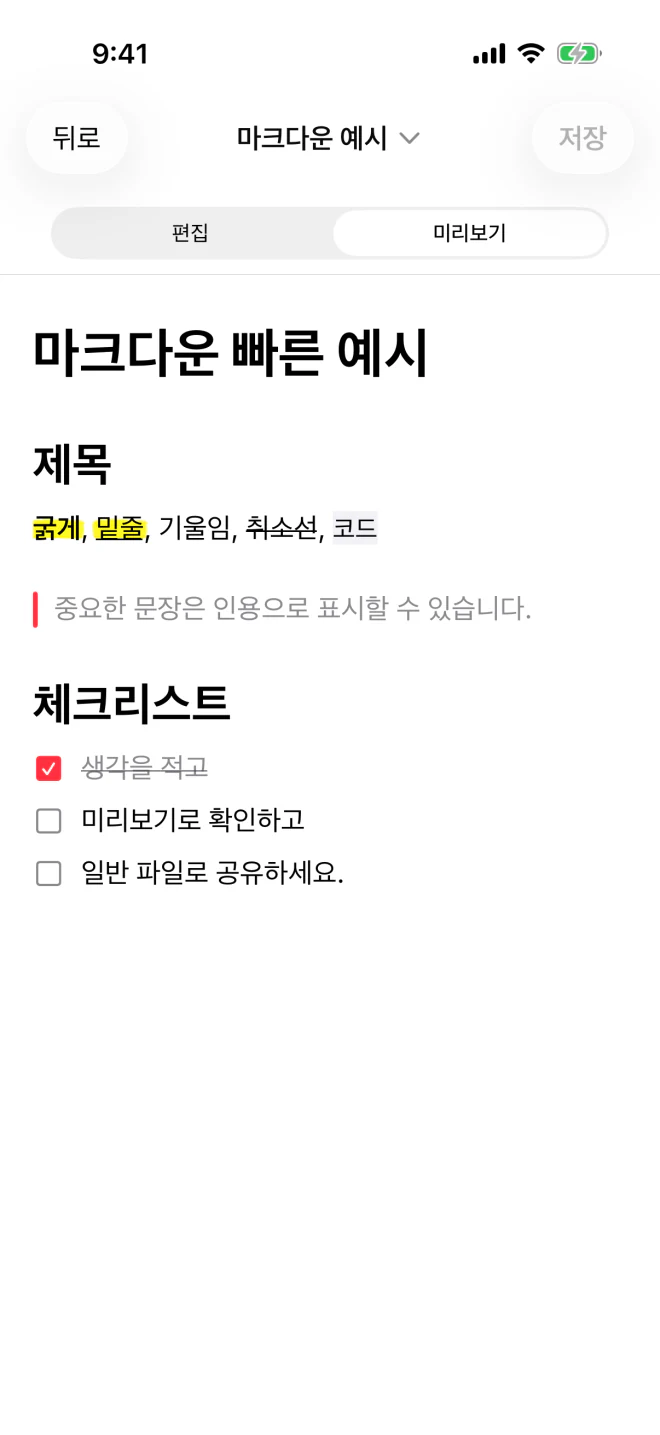
써 본 메모 앱은 많았지만, 불필요한 서식이 잔뜩 붙고 싱크는 어긋나며 백업과 내보내기까지 막아 두는 경우가 너무 많았습니다. 그래서 반대로 만들었습니다. 빠르게 열리고, 무료이며, 회원가입을 강요하지 않고, 언제든 가져갈 수 있는 파일로 남는 앱입니다.
메모와 코드는 확장자를 유지한 UTF-8 원본 파일입니다. 오늘도, 몇 년 뒤에도 원하는 편집기로 여세요.
iOS와 Android 각각의 네이티브 화면으로 실행부터 작성까지의 길을 짧게 만들었습니다.
SFTP, 일반 FTP, 명시적·암시적 FTPS 서버를 추가하고, 지원하는 UTF-8 파일을 로컬 복구 초안·히스토리와 함께 안전하게 편집하세요.
실제 앱 화면을 따라 내려가 보세요. 인터페이스는 물러나고, 메모는 평범하고 오래가는 파일로 남습니다.
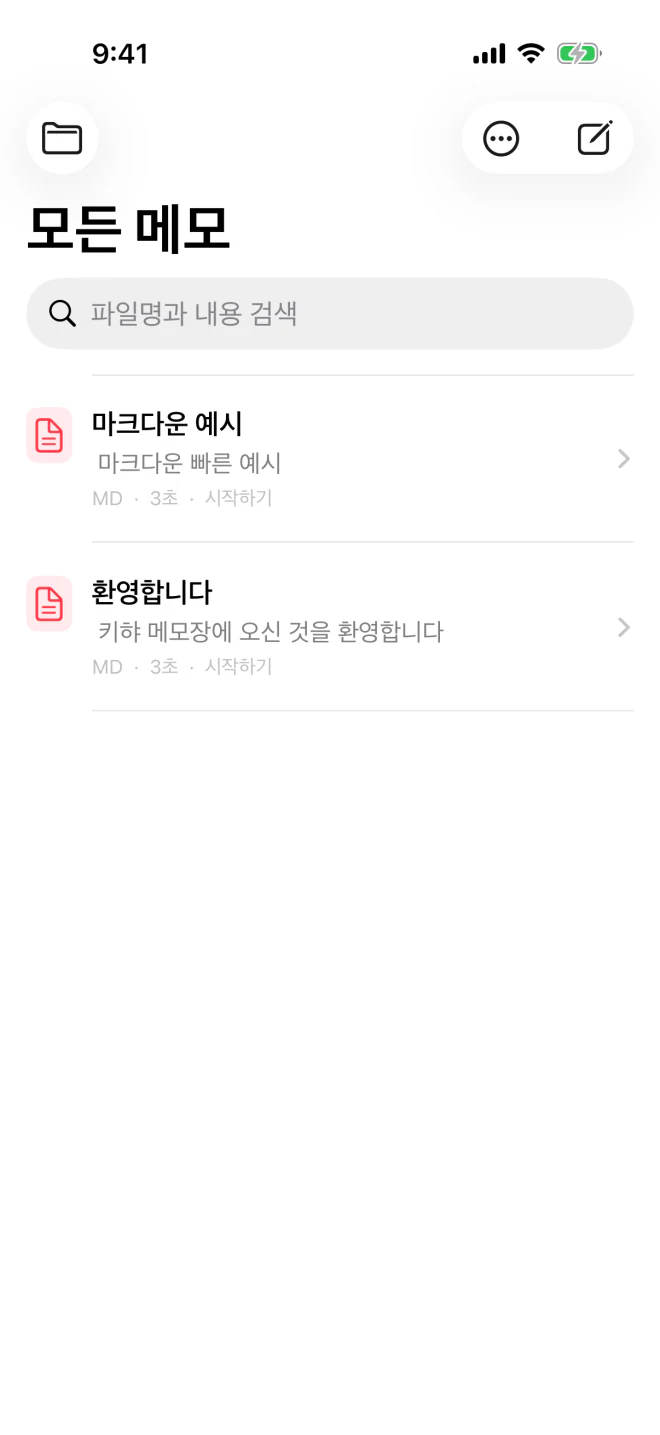
계정 없이 시작합니다. 파일명과 메모 본문 전체를 검색하고, 생각이 사라지기 전에 새 메모로 들어가세요.
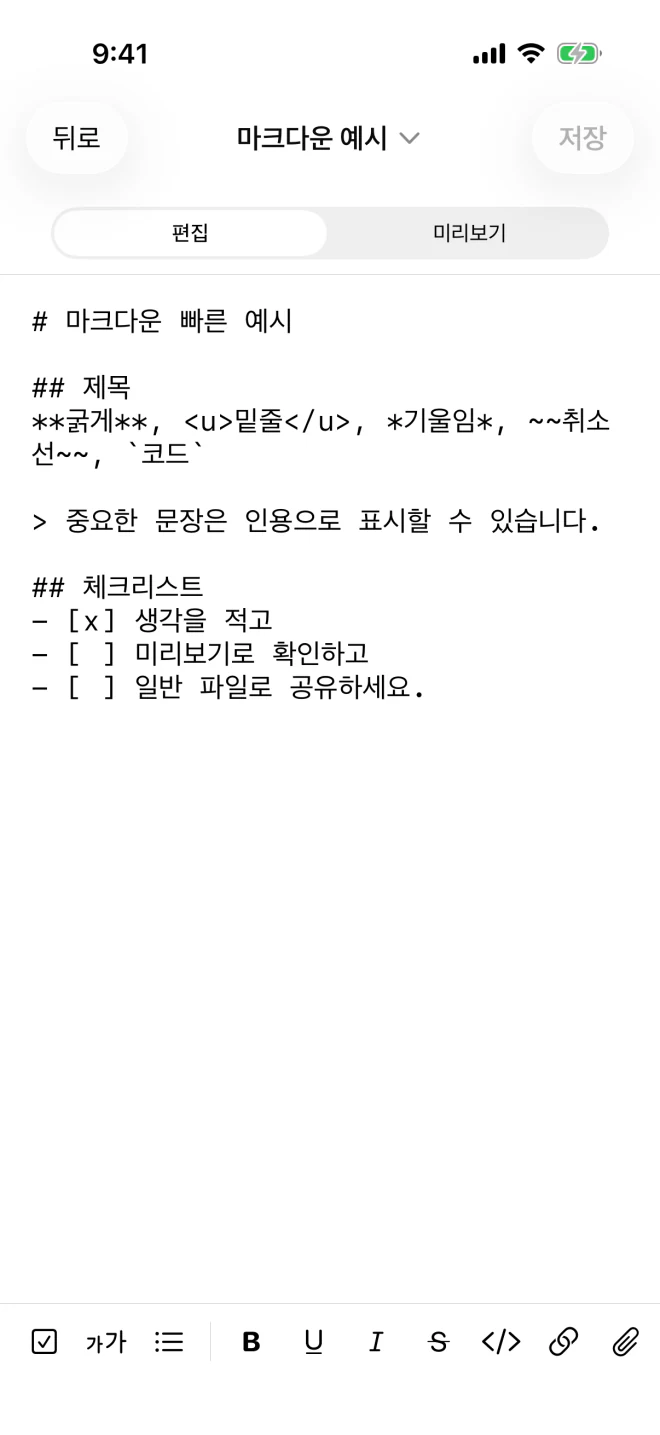
필요할 때 제목, 목록, 체크박스, 굵게, 코드, 링크를 사용하세요. 그 아래에는 사람이 읽을 수 있는 깨끗한 Markdown이 남습니다. 파일 제목 메뉴에서는 일반 찾기·바꾸기와 캡처 그룹을 지원하는 정규식 모두 바꾸기도 사용할 수 있습니다.
메모는 네이티브 미리보기로 먼저 열리고, 마지막에 사용한 편집·미리보기 상태를 기억합니다. 체크박스, 로컬 이미지와 파일 링크를 확인해도 원본은 독점 포맷으로 바뀌지 않습니다.
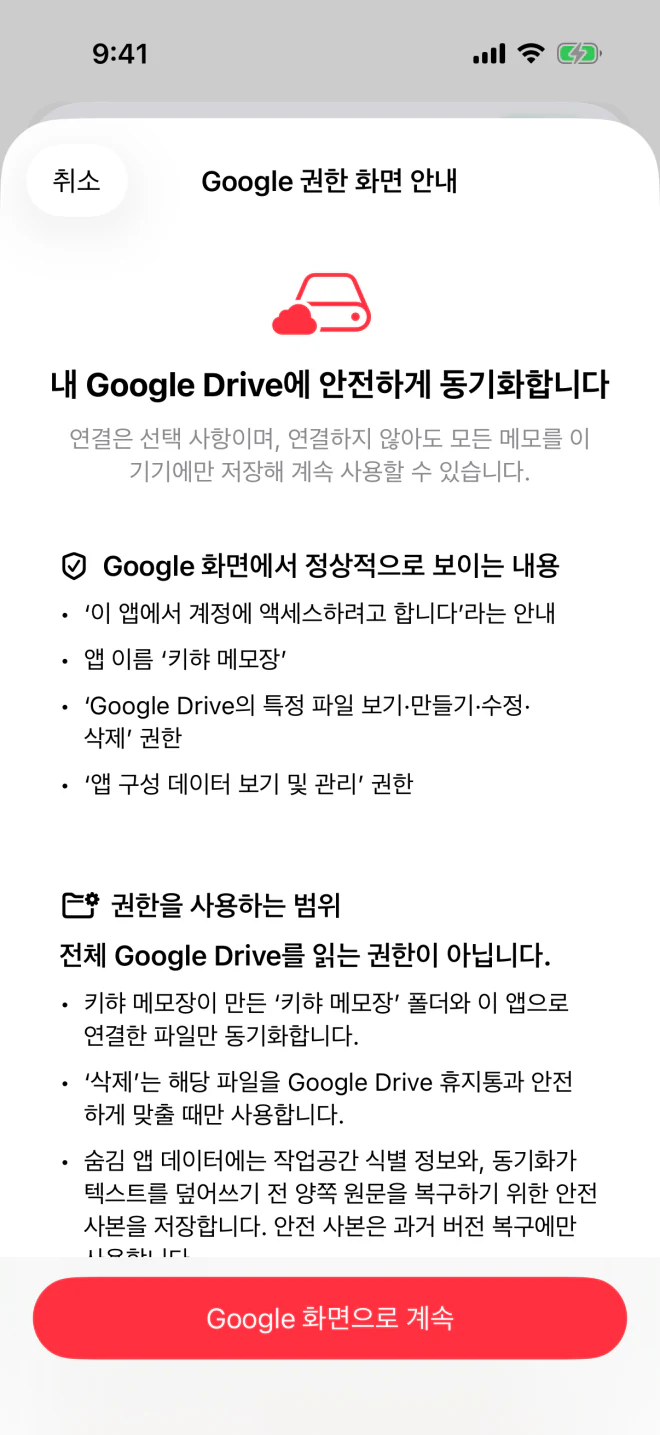
여러 기기에서 이어 쓰고 싶을 때 설정에서 내 Google Drive를 연결하세요. 키햐 메모장이 만든 파일과 사용자가 연결한 파일에만 접근하며 Drive 전체 권한은 요청하지 않습니다.
키햐 메모장 위젯을 한 번 추가해 두면, 다음부터는 한 번만 눌러 바로 시작합니다. 빈 종이를 열거나 그 시간에 어울리는 문장에서 첫 줄을 이어 써보세요. 회원가입도, 새 소식을 불러오는 시간도 필요 없습니다.
키보드까지 준비된 빈 편집기를 엽니다. 실제로 쓰고 저장하지 않으면 빈 파일을 남기지 않습니다.
시간대에 맞는 오프라인 문장을 보여줍니다. 누르면 그 문장으로 메모를 시작하고 공유용 4:5 이미지 카드도 준비합니다.
홈 화면 위젯은 iPhone, iPad, Android 폰과 태블릿에서 사용할 수 있습니다. 위젯 크기와 새로고침 방식은 운영체제와 홈 화면 앱에 따라 조금씩 다를 수 있습니다.
위젯 추가와 사용법 자세히 보기폴더, 파일, 복구, 내보내기, 기기별 네이티브 화면은 사용자를 붙잡는 옵션이 아니라 기본 기능입니다.
중첩 폴더를 만들고 끌어 이동·이름 변경하며 파일명과 본문을 함께 검색합니다.
저장 전 최종본을 기기에 보관하고 갑작스러운 종료 뒤 최근 편집을 되살립니다.
메모와 폴더를 최근 삭제 항목으로 먼저 옮기고 선택적으로 기기 인증으로 보호합니다.
사용자에게 보이는 폴더 트리를 ZIP으로 내보냅니다. 휴지통과 앱 전용 복구 데이터는 제외합니다.
폰은 목록에서 편집으로 집중하고, 태블릿은 폴더·파일·편집기를 한 화면에 펼칩니다.
새 메모를 바로 쓰거나 원하는 문서를 읽기 전용으로 열고, 뒤로가기·닫기로 메모 목록에 돌아옵니다.
가볍고 이식 가능한 메모장을 만드는 선택은, 하지 않기로 한 일도 분명하게 만듭니다.
이런 분께 특히 좋습니다
선택 전에 알아두세요
단순하게 시작하고, 메모가 필요로 할 때만 구조를 더하세요.
키햐 메모장/
├── 수집함/
│ └── 떠오른-생각.md
├── 프로젝트/
│ ├── 계획.md
│ └── 참고자료.pdf
└── 보관함/
스치는 생각을 위한 폴더 하나를 두세요. 쓸모가 생겼을 때만 이름을 다듬고 옮기면 됩니다.
메모는 Markdown으로, HTML·JSON·PHP·JavaScript·SQL·설정 파일과 확장자 없는 문서는 원래 형식 그대로 편집하세요.
사진, PDF, 압축 파일을 같은 프로젝트 폴더에 두고 상대 경로로 연결하면 함께 이동하기 쉽습니다.
로컬만으로도 모든 핵심 기능을 쓸 수 있습니다. 여러 기기에서 이어 쓸 때만 Google Drive를 켜세요.
큰 정리 전이나 마음 내킬 때 전체 폴더를 내보내세요. 파일은 어느 한 앱보다 오래가야 합니다.
이름에 담긴 뜻
“키햐~”는 정말 맛있는 맥주를 마신 순간 저절로 나오는 말입니다. 키햐 메모장은 빠르고 단정해서, 쓰는 순간 같은 감탄이 나오는 “키햐한 메모장”, 감탄할 만한 메모장이라는 뜻입니다.
키햐 회원가입은 필요 없습니다. 메모 본문, 파일명, 경로, 첨부파일과 검색어를 키햐 서버로 보내지 않습니다. Google Drive도 사용자가 직접 연결한 뒤에만 동작합니다.
개인정보처리방침 전문 보기필수 키햐 계정
선택형 최소 Drive 권한
와 .txt 원본 파일
drive.file은 앱이 만들거나 사용자가 연결한 파일만 처리합니다. drive.appdata에는 비공개 작업 공간 식별 정보와, 서로 다른 텍스트를 덮어쓰기 전의 복구용 안전 기록을 둡니다. 어느 권한도 Drive 전체를 읽을 수 없습니다.
Firebase Analytics에는 앱 인스턴스 ID, 기기와 앱 버전, 대략적 지역, 화면과 세션, 기능 이벤트가 전송될 수 있습니다. 메모 본문, 이름, 경로, 검색어, 첨부파일, Google 계정 정보는 제외하고, 광고 ID, 광고 개인화, User‑ID는 사용하지 않습니다.
회사 소개·메모 홈페이지·사용 안내·정책·지원 링크는 사용자가 눌렀을 때만 기본 브라우저로 엽니다. Android 1.0에는 판매몰·규제 상품·주문·결제 링크가 없습니다.
나눔고딕·나눔명조·나눔고딕코딩·Jua·Poor Story를 SIL Open Font License 1.1에 따라 담았습니다. NHN/NAVER, Sandoll, FONTRIX, 우아한형제들, BM JUA 제작진, Yoon Design에 감사드립니다.
다른 도움이 필요하시면 help@kihya.com으로 문의해 주세요. 메모 본문, 파일명, 경로, 검색어, Google 계정 정보는 보내지 마세요.
40개 전체 답변 보기
빠른 기록 · 온전한 파일 · 언제나 내 것
App Store와 Google Play의 공식 주소를 연결했습니다. 각 스토어의 공개 처리가 끝나는 동안 국가에 따라 표시 시점이 조금 다를 수 있습니다.